画面構成
SHIELD Drive ユーザー画面は、上部バー(GNB)、左側メニュー(LNB)、中央のファイルリスト、右側の詳細スライドで構成されています。この文書は各領域の構成要素と役割を案内します。個別機能の使用方法は各機能ガイドを参照してください。
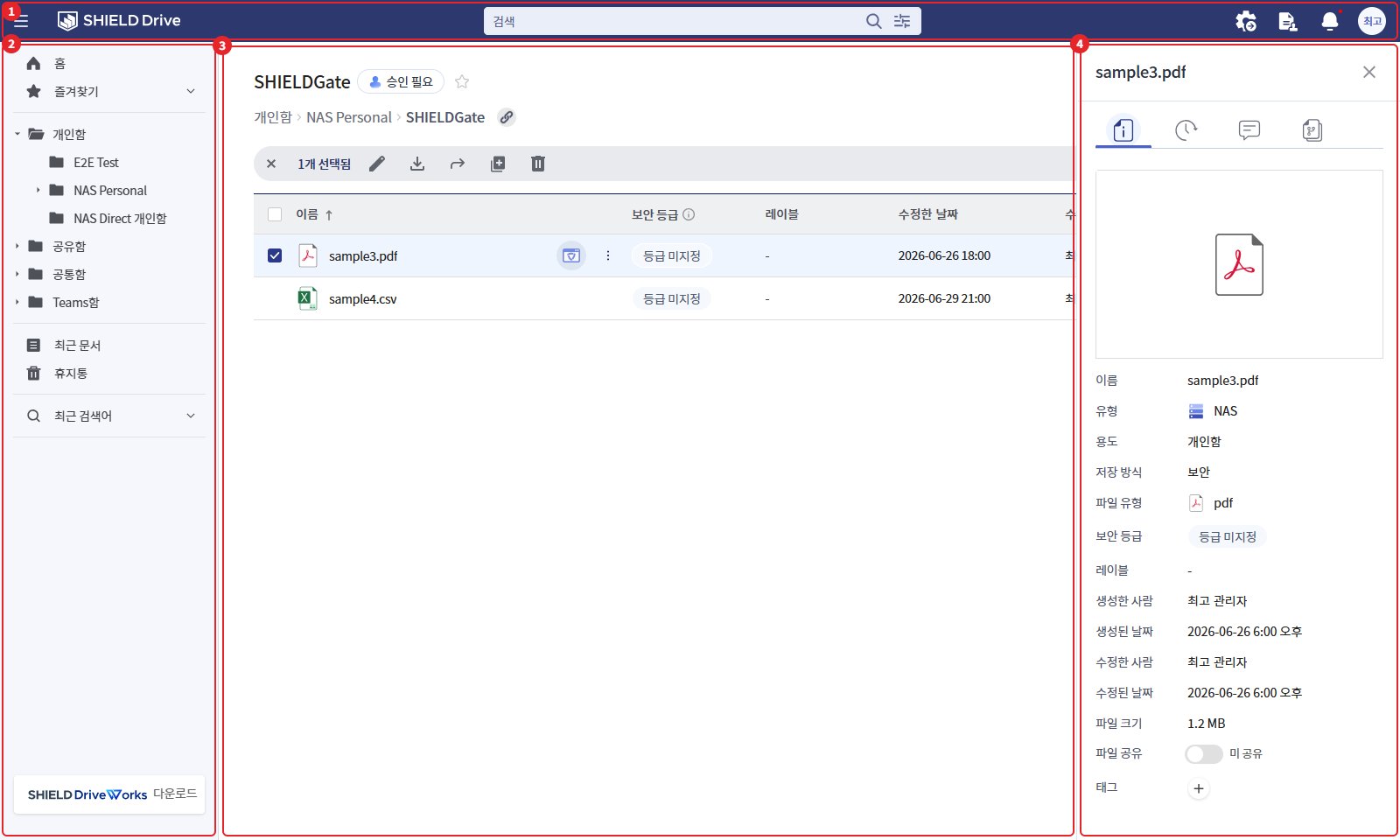
| 番号 | 領域 | 役割 |
|---|---|---|
| 1 | 上部バー | メニューの折りたたみ・展開、検索、通知、プロフィール |
| 2 | 左側メニュー | ホーム·お気に入り·ストレージフォルダツリー·最近の文書·ゴミ箱·最近の検索語 |
| 3 | ファイル一覧 | 現在のフォルダのファイル・フォルダ一覧と作業ボタン |
| 4 | 右側詳細スライド | 選択したファイル・フォルダーの詳細情報、活動履歴、コメント、ファイルバージョン |
1. 上部バー

| 番号 | 項目 | 説明 |
|---|---|---|
| 1 | メニューボタン | 左側メニューの折りたたみ・展開 |
| 2 | ロゴ | クリックするとホームに移動します。会社のロゴは管理者の設定に応じて表示されます。 |
| 3 | 検索バー | 検索語を入力した後、Enterで検索。右側の設定アイコンで詳細検索条件を開く |
| 4 | 管理者ページに移動 | 管理者権限のユーザーにのみ表示。管理者ページに移動 |
| 5 | 承認リクエストボックス | 承認が適用されたストレージがある場合のみ表示 |
| 6 | 私の通知 | 通知リストを開く。未読の通知がある場合は赤い点が表示されます。 |
| 7 | プロフィール | 名前・アカウント確認、[アカウント管理]、[ログアウト] |
- 検索方法は「検索およびフィルターガイド」、承認リクエストは「承認リクエストガイド」、通知は「通知」文書を参照してください。
- ユーザーページと管理者ページを別のアドレスで運営する環境では [管理者ページに移動] が表示されません。この場合、管理者ページのアドレスに直接アクセスします。
2. 左側メニュー
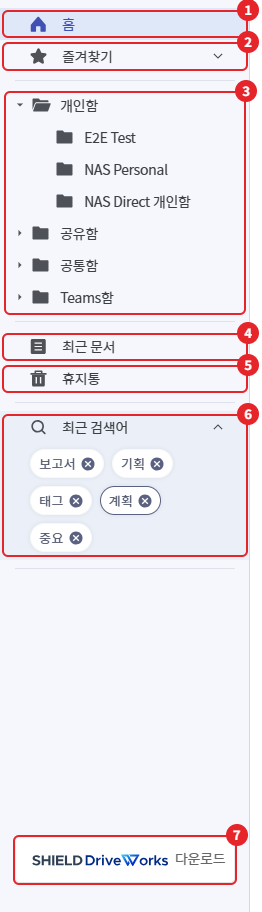
| 番号 | メニュー | 説明 |
|---|---|---|
| 1 | ホーム | お気に入りと最近の文書をまとめて見る最初の画面 |
| 2 | お気に入り | お気に入りのフォルダーの一覧。クリックすると、そのフォルダーに移動します。 |
| 3 | ストレージフォルダーツリー | 使用権限のあるストレージとサブフォルダー |
| 4 | 最近の文書 | 最近使用した文書の一覧 |
| 5 | ゴミ箱 | 削除したファイル・フォルダーの確認と復元 |
| 6 | 最近の検索語 | 最近の検索語一覧。クリックすると同じ条件で再検索、項目ごとの削除が可能です。 |
| 7 | SHIELD Works ダウンロード | SHIELD Works エージェント インストールファイル ダウンロード (管理者設定により表示) |
2-1. ストレージフォルダツリー
フォルダーツリーには、ユーザーに権限があるストーリーのみが表示されます。表示されるストレージグループは次のとおりです。
| グループ | 説明 |
|---|---|
| 個人性 | ユーザー個人専用ストレージ |
| 共有ボックス | 共有フォルダーを作成し、メンバーと共に使用するストレージ |
| 共通関数 | 組織共用ストレージ |
| Teamsチーム | Microsoft Teams チーム・チャネルと連携されたストレージ (Teams 連携使用時に表示) |
| Teams Nasチーム | Teamsと連携されたNASストレージ (Teams NAS連携使用時に表示) |
- ストレージに使用権限がまったくない場合は、「フォルダの使用権限がありません。」という案内が表示されます。管理者に権限をリクエストしてください。
- フォルダー名の左側の矢印をクリックすると、サブフォルダーを展開または折りたたむことができます。
3. ホーム
ログインすると、最初にホーム画面が開きます。
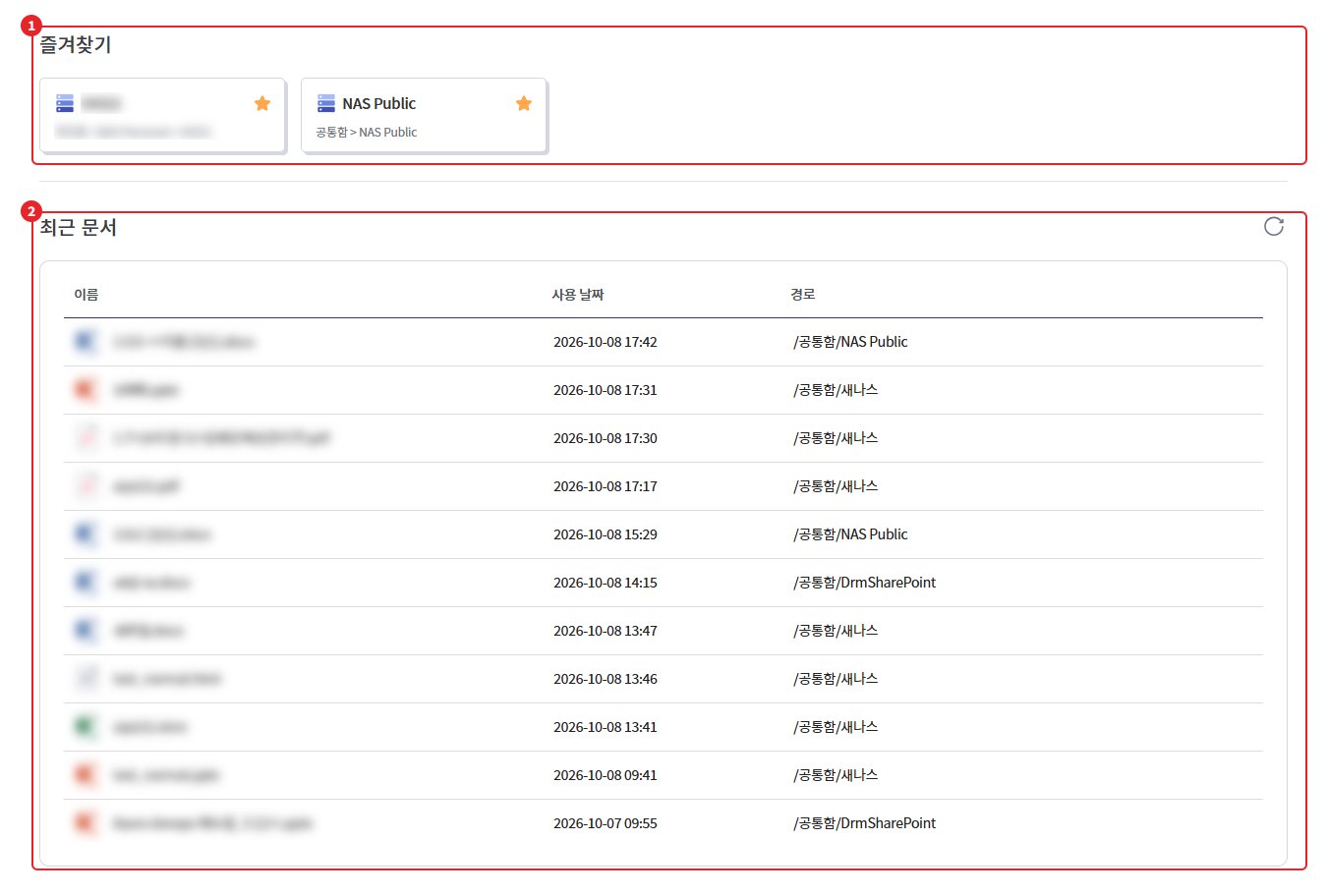
| 番号 | 領域 | 説明 |
|---|---|---|
| 1 | お気に入り | お気に入りのフォルダーをカード形式で表示。クリックすると該当フォルダーに移動します。 |
| 2 | 最近の文書 | 最近使用した文書の一覧。 [更新]で一覧を更新 |
- お気に入りがない場合は、登録方法の案内が表示されます。フォルダー画面でフォルダー名の横にある星アイコンを押すか、フォルダーの右クリックメニューからお気に入りに登録できます。
- お気に入り・最近の文書は、セキュアストレージでのみサポートされています。
4. ファイル一覧
左側のメニューでストレージやフォルダーを選択すると、中央にファイル一覧が表示されます。
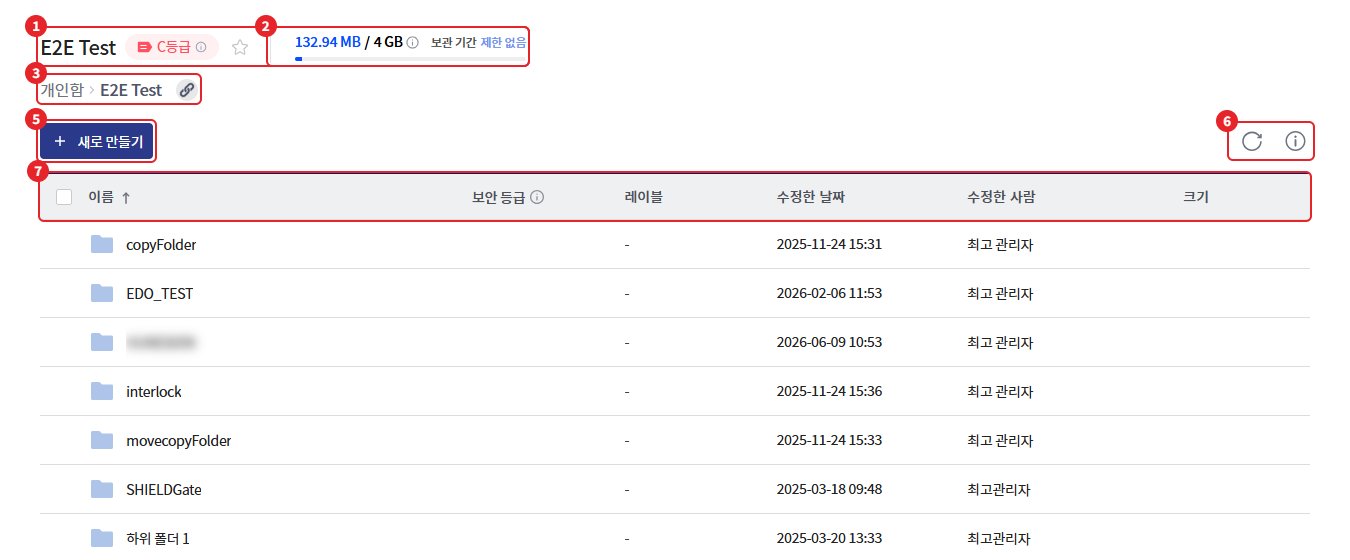
| 番号 | 項目 | 説明 |
|---|---|---|
| 1 | フォルダー名 | 現在のフォルダー名。状態に応じて承認が必要な表示・セキュリティレベルの表示・お気に入りごとのアイコンが表示されます。 |
| 2 | 使用容量 | 現在ストレージの使用中容量。個人フォルダは割り当てられた最大容量に対する使用量を表示。 |
| 3 | フォルダパス | 現在の位置のパス。パスをクリックして上位フォルダーに移動し、右側のアイコンでパスをコピー |
| 4 | 上部固定項目 | 上部に固定されたファイル・フォルダーをカードで表示 (固定項目がある時のみ表示) |
| 5 | [新しく作成] | 新しいフォルダーを作成、新しいドキュメントを作成、ファイル・フォルダーをアップロード(アップロード権限がある場合のみ表示) |
| 6 | リフレッシュ / 詳細情報 | 一覧を再読み込み / 右側の詳細スライドを開く·閉じる |
| 7 | リスト | ファイル・フォルダーの一覧。列のタイトルをクリックして並べ替え |
4-1. リスト項目
| 列 | 内容 | 整列 |
|---|---|---|
| 名前 | ファイル・フォルダーの名前とアイコン | 可能 |
| セキュリティレベル / ラベル | 文書グレード情報 (セキュリティグレード機能使用時に表示) | - |
| 修正した日付 | 最終更新日時 | 可能 |
| 修正した人 | 最後に修正したユーザー | セキュアストレージでのみ可能 |
| サイズ | ファイルサイズ | 可能 |
- 列のタイトルを一度クリックすると昇順に、再度クリックすると降順に並べ替えられます。
- 項目をダブルクリックすると、フォルダーが開き、ファイルが表示されます。
- 項目を右クリックすると、その項目で使用できるメニューが表示されます。使用可能なメニューがない場合は「使用可能なメニューがありません。」と表示されます。
- ファイルをリスト領域にドラッグアンドドロップすると、現在のフォルダーにアップロードされます。(アップロード権限がある場合)
- セキュリティ等級表示は「文書等級ガイド」を参照してください。
4-2. アイテム選択と作業メニュー
リストから項目を選択すると、上部のボタン領域が作業メニューに変わります。
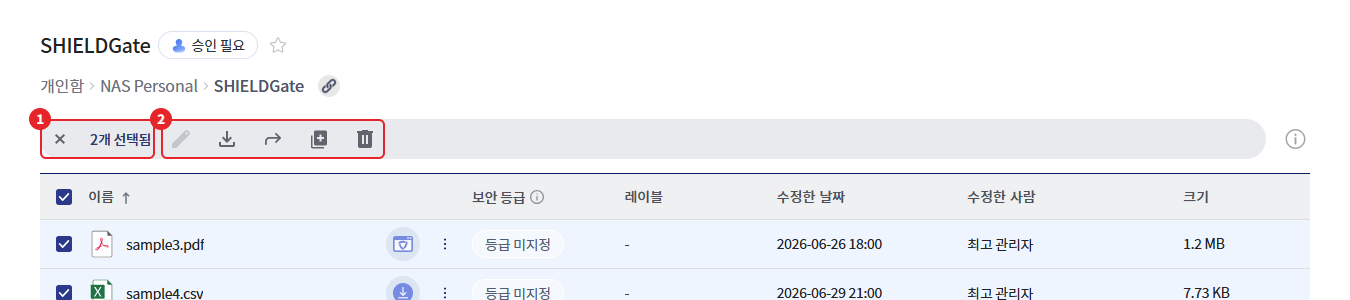
| 番号 | 項目 | 説明 |
|---|---|---|
| 1 | 選択数 | "N個選択されています"表示。右側の閉じるアイコンで選択解除 |
| 2 | 作業アイコン | 名前の変更 / ダウンロード / 移動 / コピー / 削除 |
- 項目の前のチェックボックスで複数を選択するか、リストタイトル行のチェックボックスで全体を選択します。空白の領域をドラッグして複数の項目を一度に選択することもできます。
- 選択した項目に権限がない作業アイコンは無効になります。
- 共有フォルダの最上部では、作業アイコンが編集 / 設定 / 削除に変わり、[新しい共有フォルダ]ボタンが表示されます。共有フォルダの使用方法は「共有とコラボレーションガイド」を参照してください。
- キーボードのEscを押すと、選択が解除されます。
5. 右側詳細スライド
リストから項目を1つ選択すると、画面右側に詳細スライドが開きます。何も選択していない状態で詳細情報アイコンを押すと、現在のフォルダーの情報が表示されます。
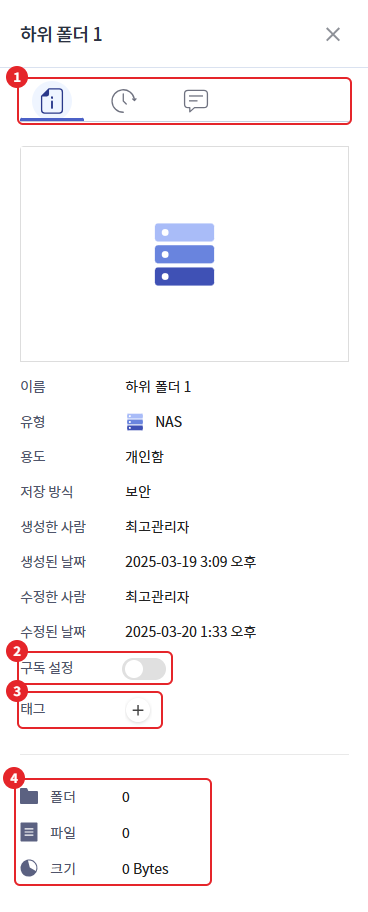
- 複数の項目を選択すると、タブの代わりに「N個の項目が選択されました。」という案内のみが表示されます。
- 右上隅の閉じるアイコンまたは詳細情報アイコンを再度押して閉じます。
5-1. タブ構成
| タブ | 内容 | 表示条件 |
|---|---|---|
| 詳細情報 | 名前・タイプ・保存方法などの基本情報とサブスクリプション・タグ設定 | 常に |
| 活動履歴 | 項目に対する生成・修正・移動・閲覧などの活動記録 | セキュアストレージ |
| コメント | コメントの作成・編集・削除 | セキュアストレージ |
| ファイルバージョン | ファイルの以前のバージョンのリストとバージョンごとのダウンロード | セキュアストレージのファイル |
5-2. 詳細情報項目
| 項目 | フォルダー | ファイル | 説明 |
|---|---|---|---|
| 名前 | O | O | 項目名 |
| タイプ | O | O | ストレージの種類 |
| 用途 / 保存方式 | O | O | ストレージの用途、セキュリティストレージ・一般ストレージの区分(ストレージ最上位を除く) |
| ファイルタイプ | - | O | ファイル形式 |
| セキュリティレベル / ラベル | O | O | 等級情報 (セキュリティ等級機能使用時) |
| 作成者 / 作成日 / 修正者 | O | O | セキュアストレージに表示 |
| 修正された日付 | O | O | 最終更新日時 |
| ファイルサイズ | - | O | ファイルサイズ |
| 購読設定 | O | - | フォルダー変更通知を受け取る。詳細は「通知」ドキュメントを参照してください。 |
| ファイル共有 | - | O | ファイル共有設定 (個人フォルダで共有権限があるときに表示) |
| タグ | O | O | タグの追加・削除 |
| 自動削除 | O | - | 個人ボックス自動削除例外設定 (管理者設定に応じて表示) |
| フォルダー / ファイル / サイズ | O | - | サブフォルダー数、ファイル数、全体のサイズ |
- 保存方式が一般保存のストレージでは、名前・タイプ・修正日などの基本情報のみが表示されます。
- 自動削除例外設定は「個人フォルダ自動削除例外設定」文書、ファイル共有は「共有とコラボレーションガイド」を参考にしてください。
6. 作業進行案内
アップロード・ダウンロード・移動・削除などの作業を実行すると、画面右下に進行状況が表示されます。
(画像は後で添付します)
- 進行中には進捗率が、完了すると成功・失敗の結果が表示されます。複数の項目を処理した場合は「{最初の項目名} 外 N」と表示されます。
- 新しいドキュメント作成作業は、結果に応じて [閲覧](<生成完了>) または [再試行](<生成失敗>) ボタンが一緒に表示されます。
- 右側の閉じるアイコンで案内を閉じることができます。
注意 - 新しい文書作成進行中 閉じる: 新しい文書の生成が進行中の案内を閉じると、生成リクエストがキャンセルされます。